

クイックスタート
このページでは、コンテンツを作成し、CDN APIで取得するまでの最短の流れを説明します。各手順の詳しい説明は、コンセプトや各APIのセクションを参照してください。
1. コンテンツを作成して公開する
Section titled “1. コンテンツを作成して公開する”KARTE管理画面の[すべてのメニュー]>[Craft]>[コンテンツ一覧]を開き、次の手順でコンテンツを作成して公開します。
コレクションやモデルなどの概念は、コンセプトのセクションを参照してください。
1-1. コレクションを作成する
Section titled “1-1. コレクションを作成する”はじめにコレクションを作成します。[コレクションを追加]>[スクラッチから作成]から、コレクション名を入力して作成します。
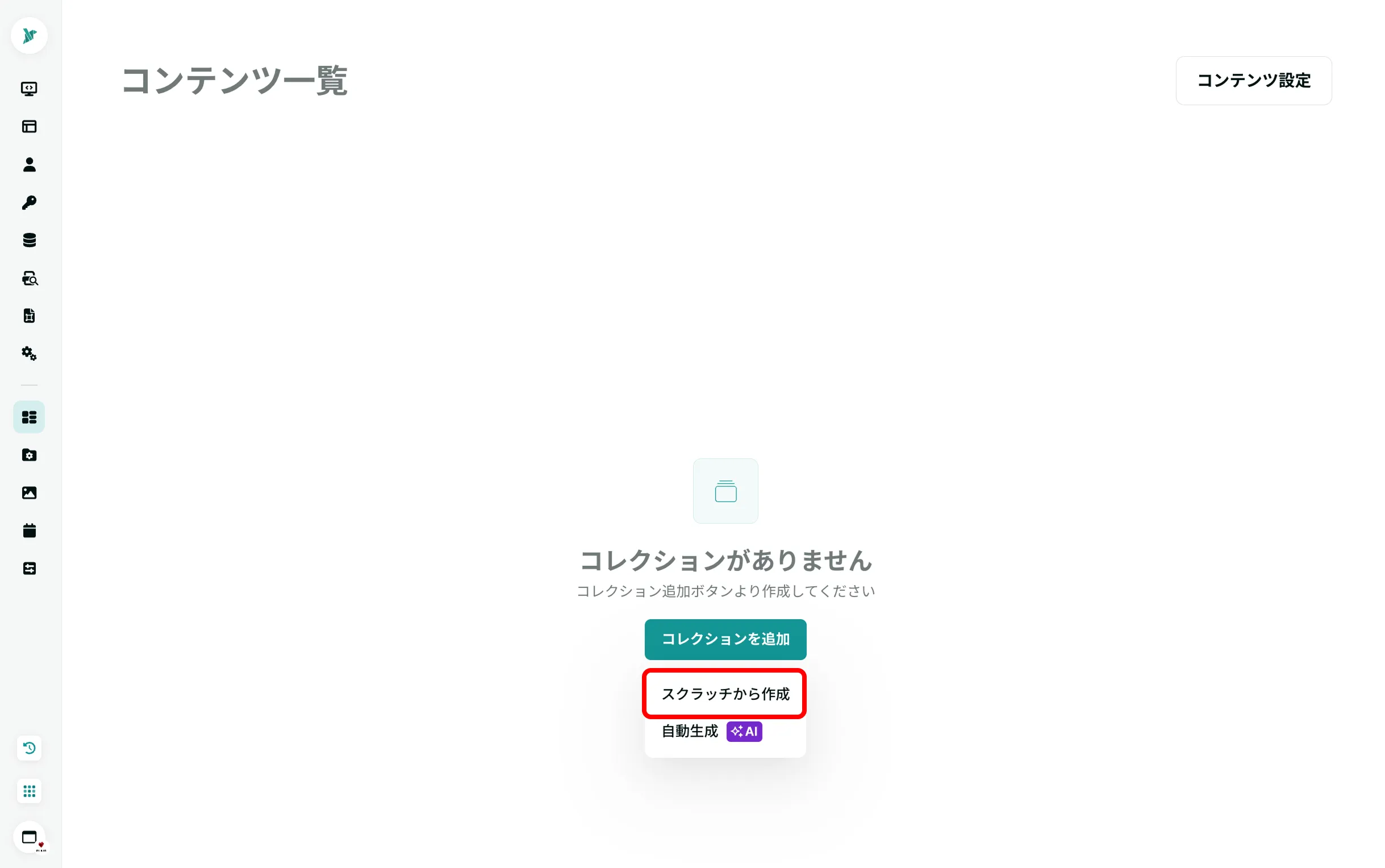
すでにコレクションを作成している場合は、[コンテンツ設定]から[コレクションを追加]で新しいコレクションを追加できます。
1-2. モデルを作成してフィールドを定義する
Section titled “1-2. モデルを作成してフィールドを定義する”作成したコレクションの中に、コンテンツのデータ構造となるモデルを作成します。[モデルを追加]から、モデル名を入力して作成します。
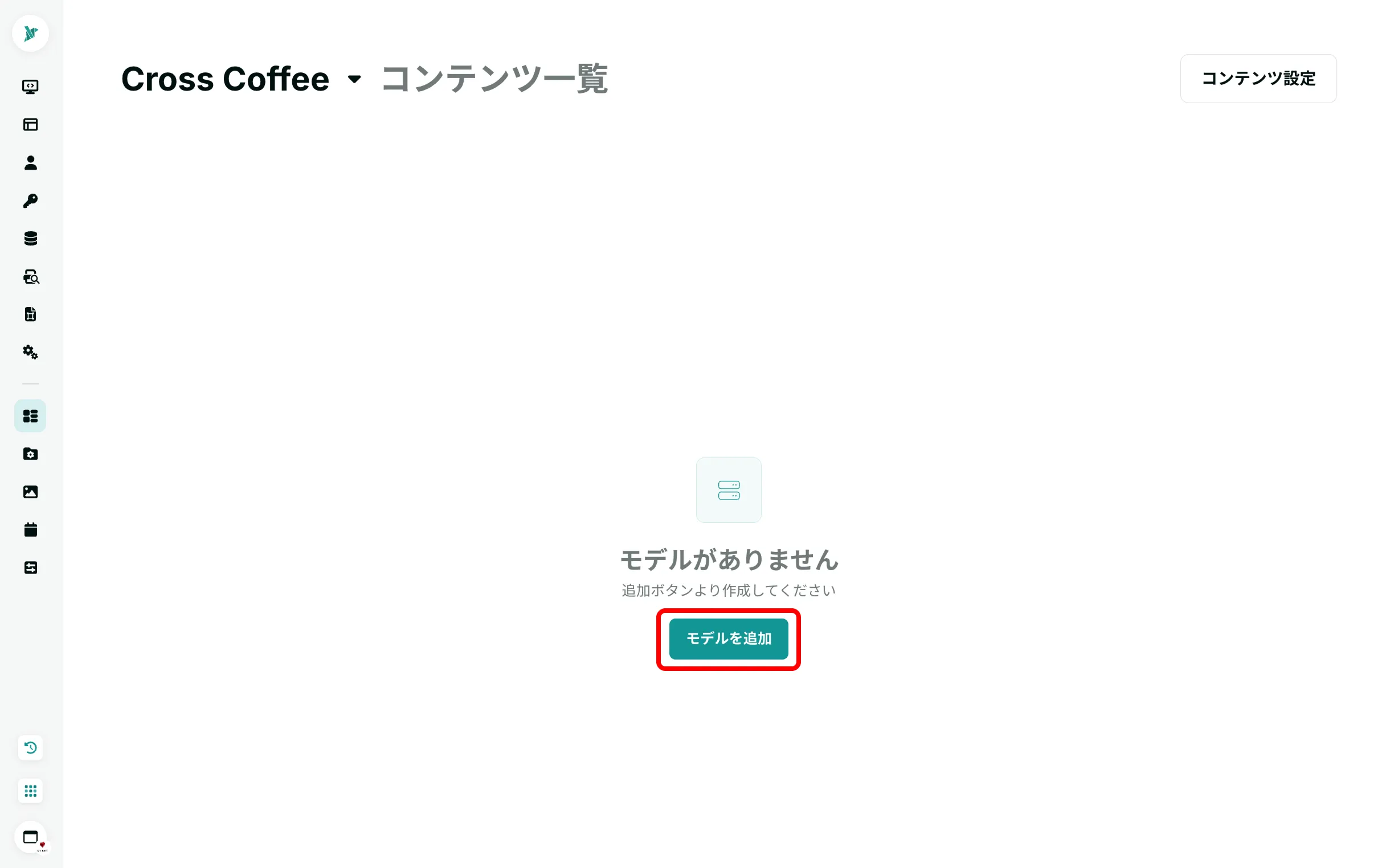
続いて、[コンテンツ設定]より、コンテンツで扱う項目をフィールドとして定義します。 フィールドには、テキストや画像、日付などの型を指定できます。
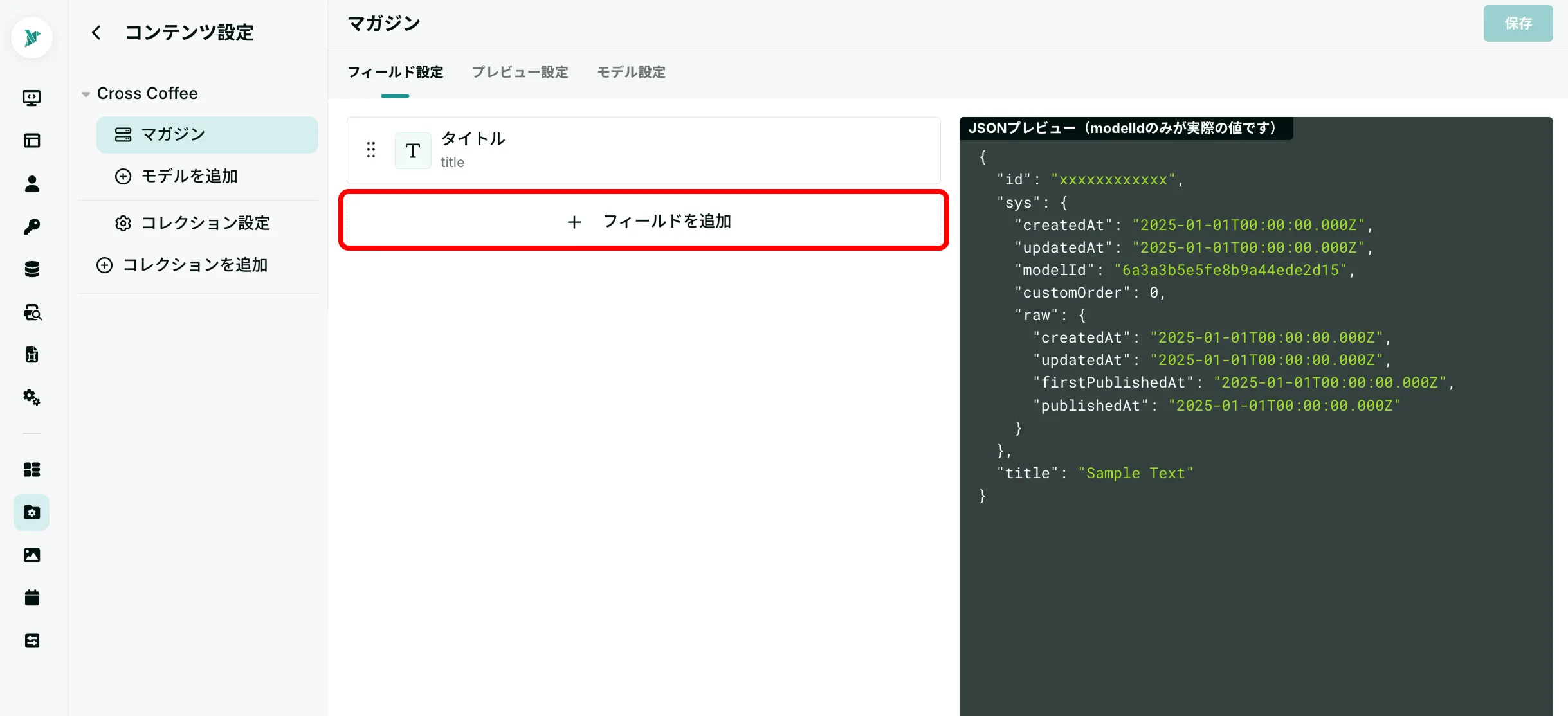
フィールドが定義できたら[保存]でフィールド設定を保存します。
1-3. コンテンツを作成して公開する
Section titled “1-3. コンテンツを作成して公開する”[コンテンツ一覧]より作成したモデルを選び、[投稿を追加]からフィールドに値を入力します。
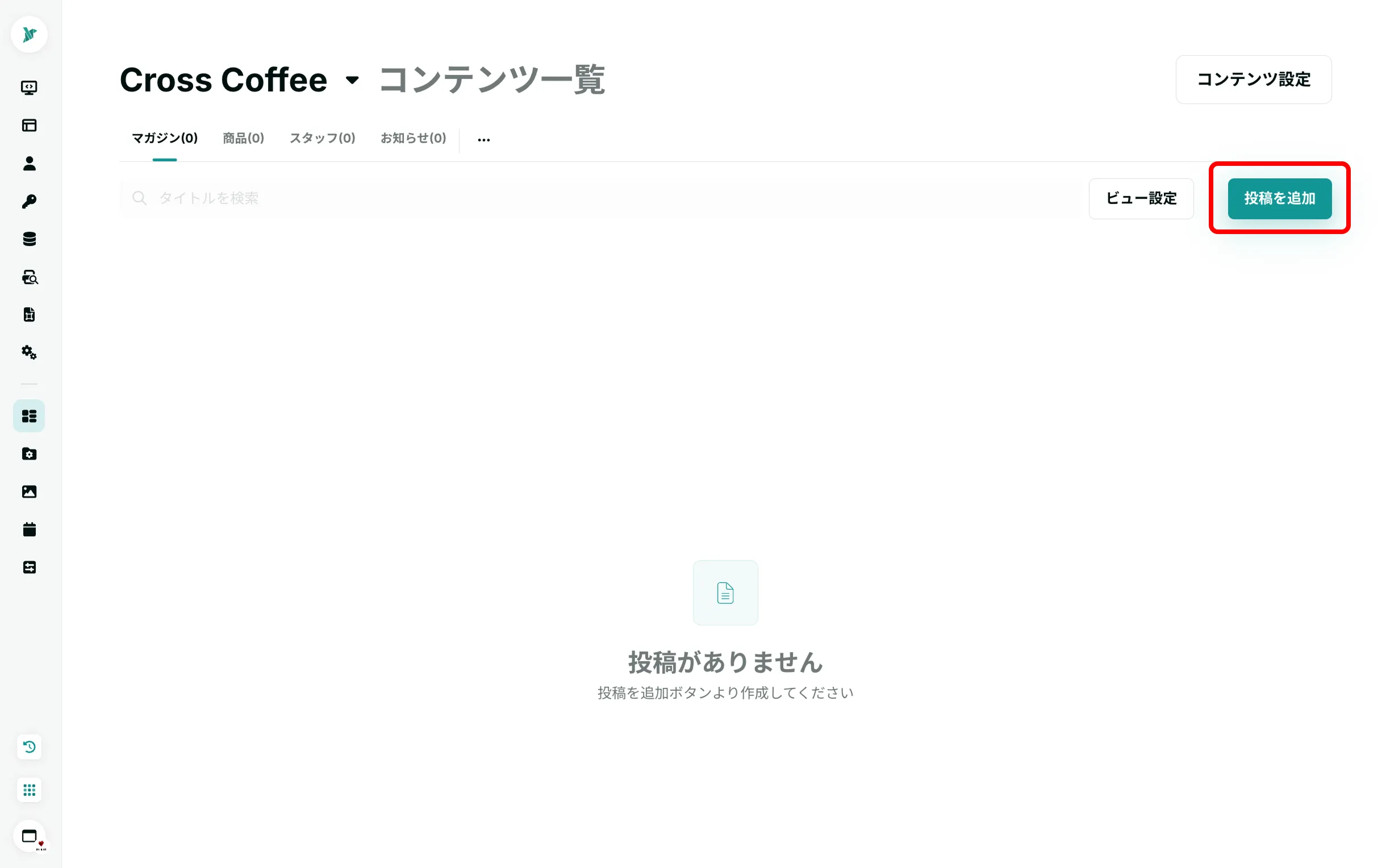
入力が終わったら[保存して公開]を押します。公開したコンテンツは、CDN APIで取得できるようになります。
2. アクセストークンを発行する
Section titled “2. アクセストークンを発行する”CDN APIを呼び出すには、API v2アプリのアクセストークンが必要です。
- [すべてのメニュー]>[ストア]>[API v2設定]>[作成]でアプリを作成します
- タイプに
CDNを指定し、beta.cdn.cms.content.listスコープを設定します - 発行されたアクセストークンを控えます
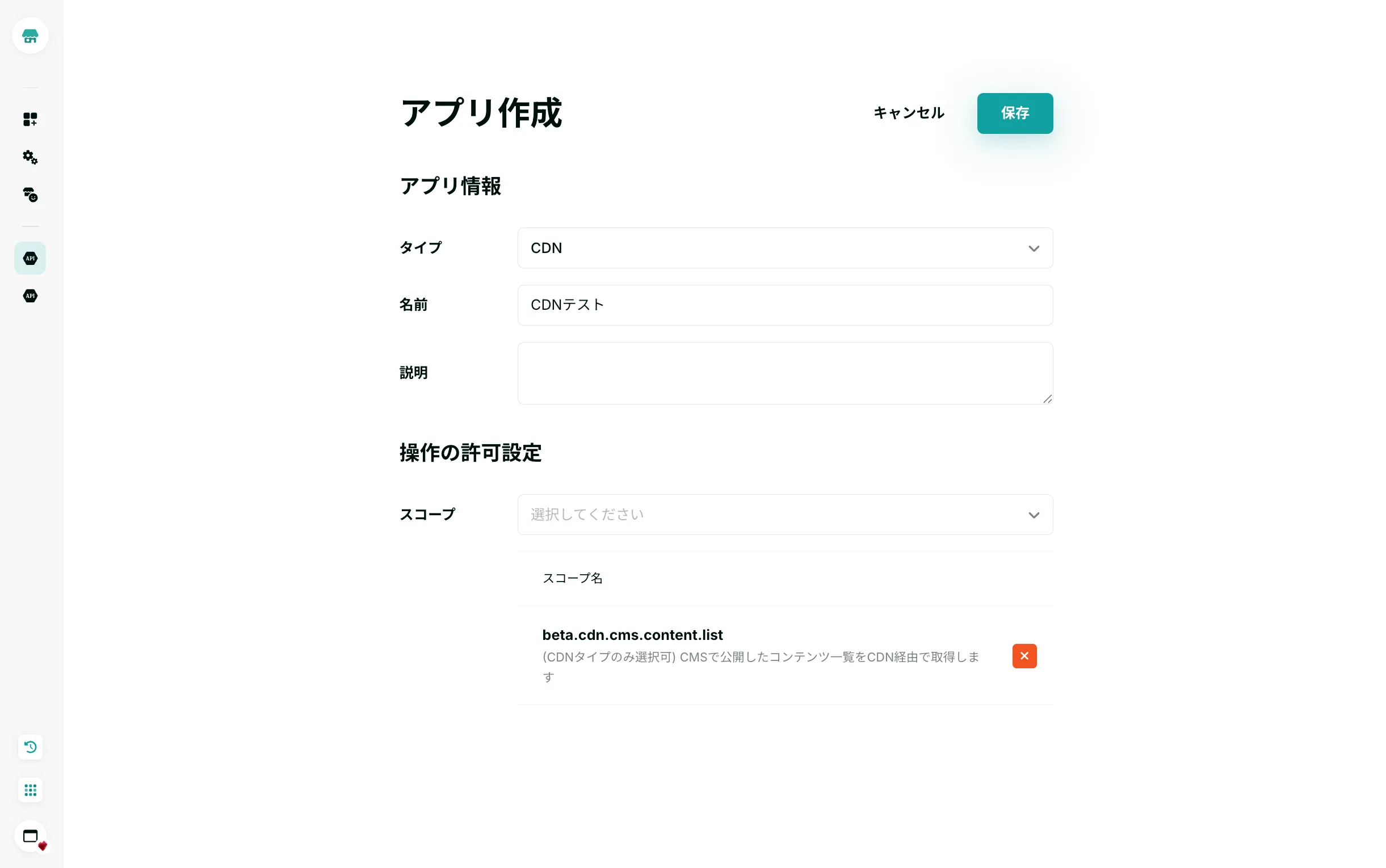
アプリの作成やスコープの詳細は、コンセプトのAPI v2アプリと認証を参照してください。
3. CDN APIでコンテンツを取得する
Section titled “3. CDN APIでコンテンツを取得する”発行したアクセストークンで、公開したコンテンツを取得します。リクエストには、次の3つの値が必要です。
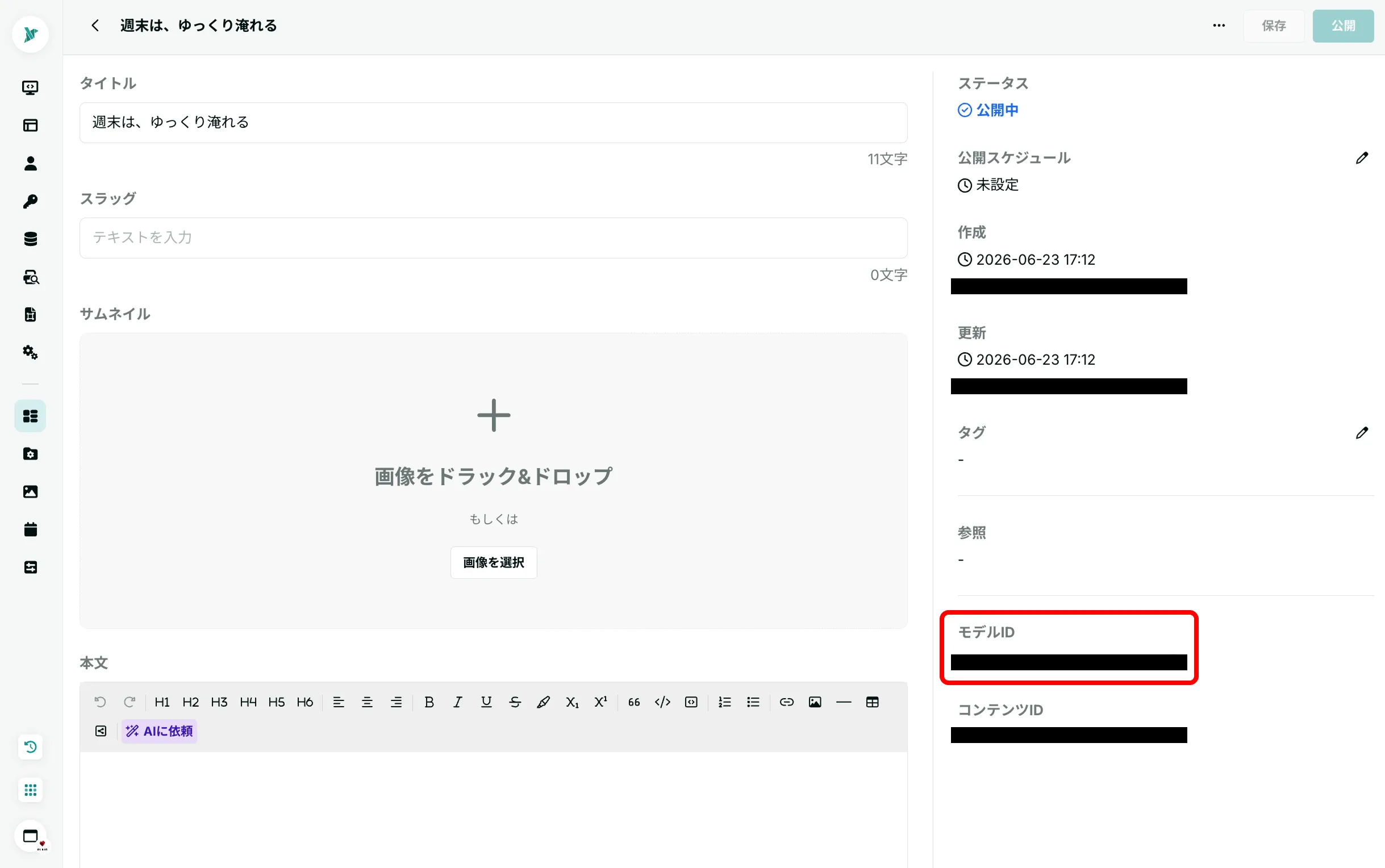
{subdomain}: プロジェクト固有のサブドメイン。[すべてのメニュー]>[Craft]>[CMS設定]>[APIエンドポイント]で確認できます{modelId}: 対象モデルのID{access_token}: 手順2で発行したアクセストークン
{modelId} は、コンテンツの詳細画面で確認できます。
curl -X GET 'https://{subdomain}.cdn-api.karte.io/beta/cms/content/list?modelId={modelId}' \ -H 'Authorization: Bearer {access_token}'公開済みのコンテンツが、JSON形式で返ります。レスポンスは次のような形式で、items に取得したコンテンツが入ります。
{ "skip": 0, "limit": 100, "total": 1, "items": [ { "id": "xxxxxxxxxxxx", "sys": { "createdAt": "2026-01-01T00:00:00.000Z", "updatedAt": "2026-01-01T00:00:00.000Z", "modelId": "yyyyyyyyyyyy", "customOrder": 1, "raw": { "createdAt": "2026-01-01T00:00:00.000Z", "updatedAt": "2026-01-01T00:00:00.000Z", "firstPublishedAt": "2026-01-01T00:00:00.000Z", "publishedAt": "2026-01-01T00:00:00.000Z" } }, "title": "最初の記事", "slug": "post-1" } ]}次のステップ
Section titled “次のステップ”- コレクション・モデル・フィールドの理解: コンセプト
- 取得結果の絞り込みや並び替え: CDN API・Preview API
- 画像や動画の配信: Assets API
- バックエンドからのコンテンツやモデルの操作: Management API