

メディアライブラリ
メディアライブラリは、画像や動画などのファイルをCraft Cross CMSにアップロードして保存、管理する場所です。
メディアライブラリに保存した1つ1つのファイルをアセットと呼びます。コンテンツに画像や動画を組み込む場合は、メディアライブラリに保存したアセットを参照する形で利用します。
アセットのアップロードは、メディアライブラリで事前に行うことも、コンテンツの編集画面から行うこともできます。どちらの場合も、アップロードしたファイルはメディアライブラリのアセットとして管理されます。
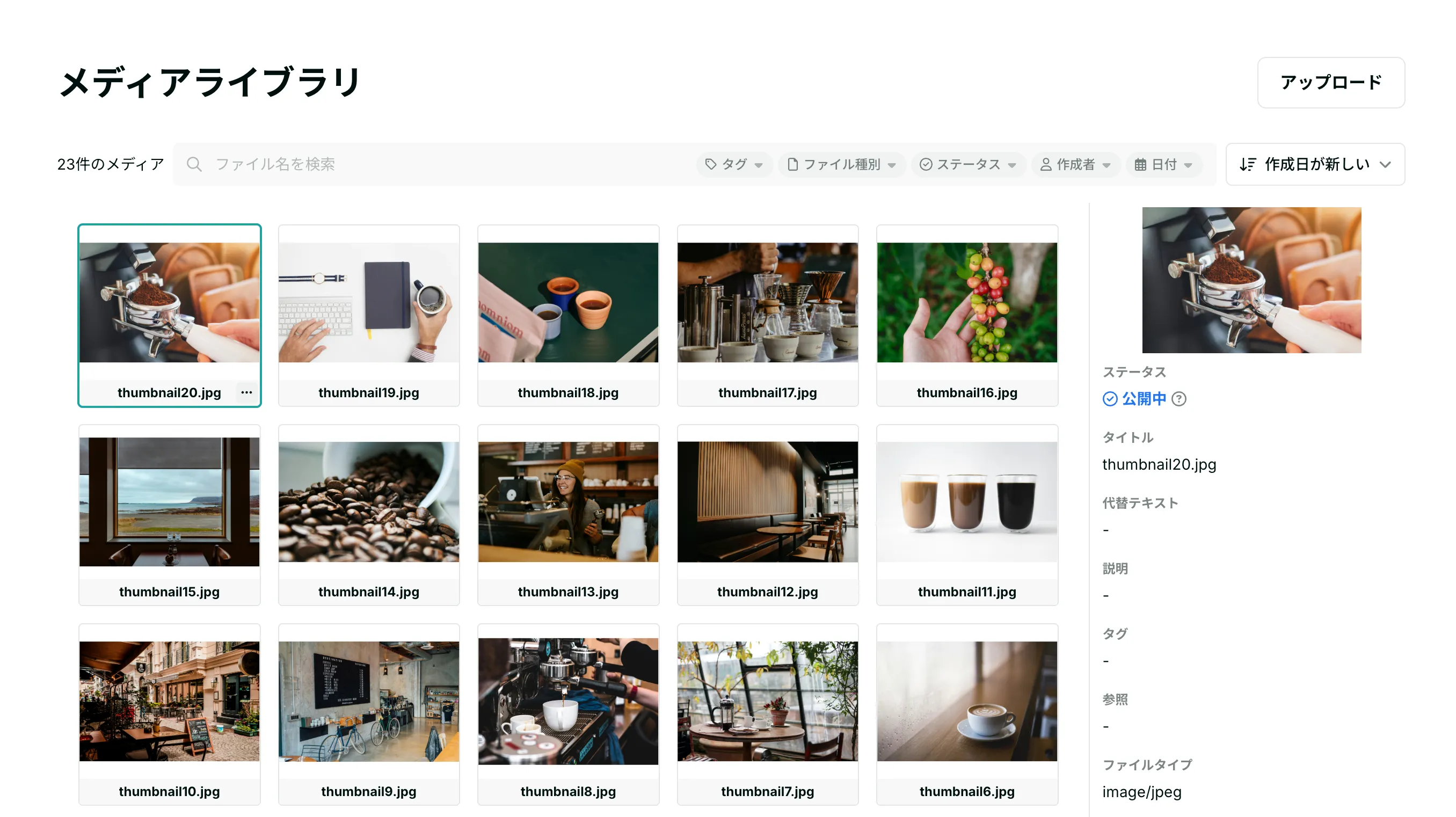
対応しているファイルタイプ
Section titled “対応しているファイルタイプ”メディアライブラリにアップロードできるのは、画像と動画です。
アセットが持つ情報
Section titled “アセットが持つ情報”アセットは、ファイル本体に加えて次の情報を持ちます。
- タイトル: アセットを識別するための名称
- 代替テキスト: 画像が表示できない場合などに使われる代替テキスト(alt)
- 説明: アセットの補足説明
- タグ: アセットを整理、絞り込みするためのタグ
ファイル本体については、ファイル名、種類(MIMEタイプ)、サイズ、画像の場合は幅と高さなどの情報を持ちます。あわせて、作成日時や更新日時、操作したユーザーなどの情報も記録されます。
アセットの公開状態
Section titled “アセットの公開状態”アセットには公開と非公開の状態があります。
- 公開: Assets APIで取得できる状態です
- 非公開: Assets APIで取得できない状態です。管理画面からのみ確認できます
公開状態は、コンテンツの公開・非公開とは独立して管理します。コンテンツから参照できるのは公開状態のアセットのみで、編集画面からメディアライブラリを開いた場合も公開状態のアセットだけが表示されます。非公開のアセットを使う場合は、先にメディアライブラリで公開に切り替えてください。
メディアライブラリからアップロードしたアセットは、非公開の状態で作成されます。なお、コンテンツの編集画面からアップロードした場合は、公開の状態で作成され、そのままコンテンツから参照できます。
公開状態の切り替えと削除には、次の制約があります。
- コンテンツから参照されているアセットは非公開にできません。非公開にする場合は、先にそのアセットを参照しているコンテンツ側の参照を外してください
- 公開中のアセットは削除できません。削除する場合は、先に非公開へ切り替えてください
メディアライブラリの使い方
Section titled “メディアライブラリの使い方”メディアライブラリは、KARTE管理画面の[すべてのメニュー]>[Craft]>[メディアライブラリ]から開けます。
アップロード
Section titled “アップロード”ファイルをアップロードし、タイトルや代替テキスト、タグを任意で設定します。アップロードしたアセットは非公開の状態で作成されるため、コンテンツから使う場合は公開に切り替えてください。詳細はアセットの公開状態を参照してください。
なお、コンテンツの編集画面からアップロードした場合は、公開の状態で作成され、そのままコンテンツから参照できます。
アセットの操作
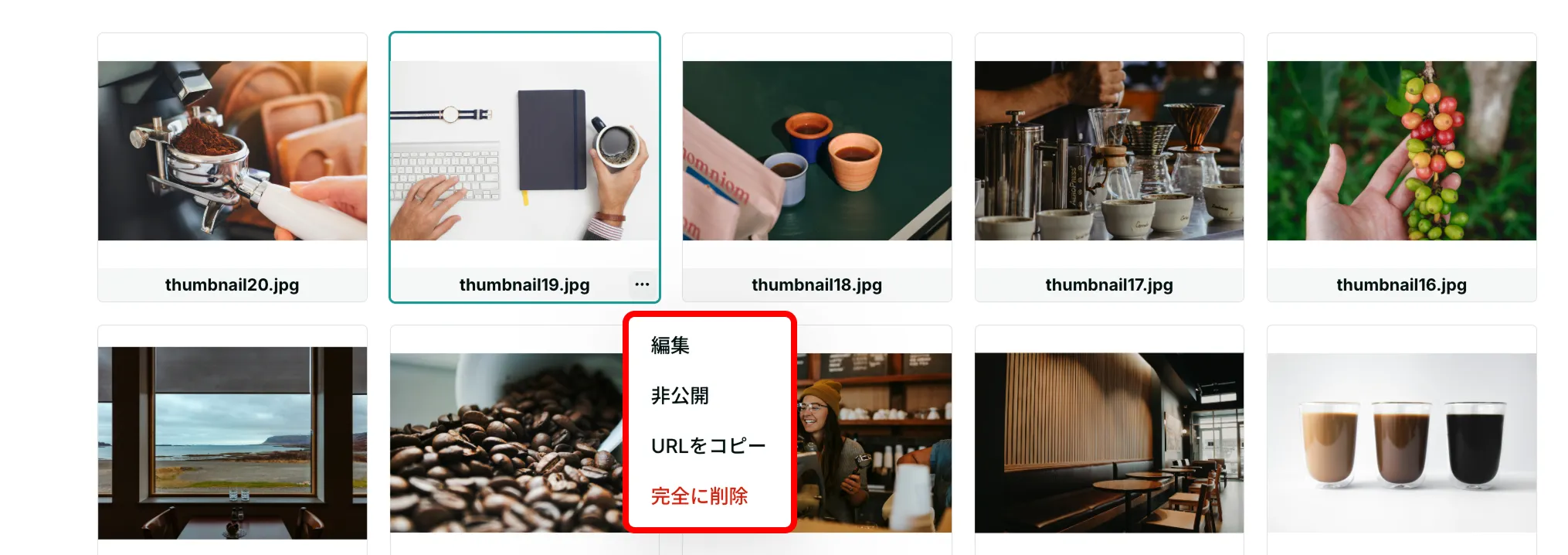
Section titled “アセットの操作”メディアライブラリの各アセットは、画像を選択後、「…」メニューから操作できます。メニューから行える操作は次のとおりです。
- 編集: タイトル、代替テキスト、説明、タグの変更や、ファイルの差し替え
- 公開と非公開の切り替え
- URLをコピー: 配信用URLの取得
- 削除
ファイルを差し替えても、アセットのIDは変わりません。そのため、コンテンツからの参照や配信用のURLはそのまま使えます。差し替える際は、元のファイルと同じ種類(MIMEタイプ)のファイルを指定してください。
複数のアセットを選択すると、まとめて操作できます。一括で行える操作は次のとおりです。
- ステータス(公開・非公開)変更
- タグの編集
- ダウンロード
- 削除

絞り込みと並べ替え
Section titled “絞り込みと並べ替え”アセットは絞り込んで表示できます。ファイル名で検索できるほか、次の条件で絞り込めます。
- タグ
- ファイル種別
- ステータス(公開・非公開)
- 作成者
- 日付(作成日)
また、作成日や更新日の新しい順、古い順で並べ替えできます。