

コンテンツ
コンテンツは、モデルのフィールド情報を元に、ユーザーが作成した1つ1つのデータです。1件のコンテンツは1つのモデルに属し、モデルで定義したフィールドに値を入力して作成します。
コンテンツの状態
Section titled “コンテンツの状態”コンテンツには、下書きと公開の2つの状態があります。
- 下書き
- 編集中で、まだ公開していない状態です
- CDN APIでは取得できません。公開前の内容はPreview APIで確認します
- 公開
- 公開済みの状態です
- CDN APIで取得できるようになります
公開済みのコンテンツを編集する場合は、公開中の内容をそのまま配信したまま、下書きとして変更を保存できます。下書きの変更は、改めて公開するまで配信中の内容には反映されません。
なお、コンテンツに含まれる画像や動画は、アセットとしてメディアライブラリで管理します。アセットの公開状態はコンテンツの状態とは独立しており、コンテンツから参照できるのは公開状態のアセットのみです。
編集と公開のライフサイクル
Section titled “編集と公開のライフサイクル”コンテンツに対しては、主に次の操作を行えます。
- 保存: 入力中の内容を下書きとして保存する
- 公開: コンテンツを公開し、CDN APIで取得できる状態にする
- 非公開: コンテンツの公開を取り消し、CDN APIで取得できない状態にする
- 複製: 既存のコンテンツを複製して新しいコンテンツを作成する
- バージョンの復元: 過去のバージョン履歴から内容を復元する
コンテンツは編集のたびにバージョンとして履歴が残るため、以前の状態に戻せます。
コンテンツのバージョン履歴
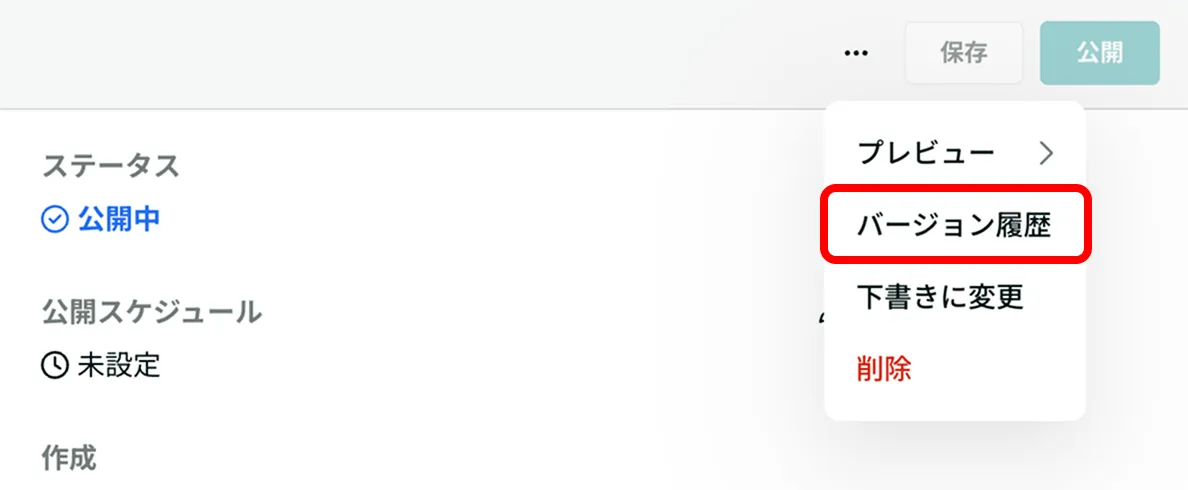
Section titled “コンテンツのバージョン履歴”コンテンツの変更履歴の確認と復元ができます。コンテンツ編集画面の右上にある「…」マークより「バージョン履歴」が確認できます。
システム情報
Section titled “システム情報”各コンテンツは、入力したフィールドの値とは別に、システムが自動的に設定する情報を持ちます。これらは取得時に sys としてまとめて返ります。
sys に含まれる主な情報は次のとおりです。
| 項目 | 概要 |
|---|---|
| createdAt | 作成日時(利用するAPIによって入る値が異なります。詳細は後述します) |
| updatedAt | 更新日時(利用するAPIによって入る値が異なります。詳細は後述します) |
| modelId | コンテンツが所属するモデルのID |
| customOrder | 表示順を制御するためのカスタム順序の値 |
| raw.createdAt | コンテンツを作成した日時 |
| raw.updatedAt | コンテンツを最後に保存した日時(モデル操作を含む) |
| raw.firstPublishedAt | コンテンツを初めて公開した日時 |
| raw.publishedAt | コンテンツを最後に公開した日時 |
raw には、公開状態に左右されない実際の日時情報がまとめて入ります。
{ "sys": { "createdAt": "2026-01-01T00:00:00.000Z", "updatedAt": "2026-01-01T00:00:00.000Z", "modelId": "xxxxxxxxxxxx", "customOrder": 3, "raw": { "createdAt": "2026-01-01T00:00:00.000Z", "updatedAt": "2026-01-01T00:00:00.000Z", "firstPublishedAt": "2026-01-01T00:00:00.000Z", "publishedAt": "2026-01-01T00:00:00.000Z" } }}createdAtとupdatedAtに入る値
Section titled “createdAtとupdatedAtに入る値”sys.createdAt と sys.updatedAt に入る値は、利用するAPIによって異なります。
| 項目 | CDN API | Preview API |
|---|---|---|
| createdAt | 初めて公開した日時 ( raw.firstPublishedAt と同じ) | 作成した日時 ( raw.createdAt と同じ) |
| updatedAt | 最後に公開した日時 ( raw.publishedAt と同じ) | 最後に保存した日時 ( raw.updatedAt と同じ) |
CDN APIは公開済みのコンテンツを配信するため、createdAt と updatedAt には公開に関する日時が入ります。一方、Preview APIは公開前の編集中の状態を確認するためのものなので、作成および保存の日時が入ります。
利用するAPIにかかわらず同じ基準の日時を使いたい場合は、sys.raw の各項目を利用してください。sys.raw には、公開状態に左右されない実際の日時が常に入ります。
管理画面での操作
Section titled “管理画面での操作”コンテンツはKARTE Craftの管理画面から作成します。
- KARTE管理画面にログインし、[すべてのメニュー]>[Craft]>[コンテンツ一覧]を選択します
- [コンテンツ一覧]を開き、[投稿を追加]を選択します
- 対象のコレクション・モデルを選び、[投稿を追加]することで、新しいコンテンツを作成できます
- 下書きとして保存する場合は[保存]、公開する場合は[保存して公開]を選択します