

スケジュール
スケジュールを利用すると、特定の日時を指定して、コンテンツを公開または非公開にできます。
1つのスケジュールには複数のコンテンツに対する操作をまとめて登録できるため、決まった日時に複数のコンテンツを一括で公開、非公開にできます。たとえば次のような使い方ができます。
- 記事を指定した日時に公開する(予約投稿)
- キャンペーン関連のコンテンツを開始日時にまとめて公開する
- 期間限定のコンテンツを、終了日時を指定して非公開にする
スケジュールの作成
Section titled “スケジュールの作成”スケジュールは、スケジュールの一覧画面とコンテンツの編集画面のどちらからでも作成できます。いずれの場合も、対象のコンテンツに対して公開または非公開の操作と、実行する日時を指定します。
すでに作成済みのスケジュールがある場合は、そのスケジュールに別のコンテンツの操作を追加できます。これにより、同じ日時に実行する複数のコンテンツの操作を1つのスケジュールにまとめられます。
スケジュール一覧画面から作成する
Section titled “スケジュール一覧画面から作成する”スケジュールの一覧画面は、KARTE管理画面の[すべてのメニュー]>[Craft]>[スケジュール]から開けます。一覧画面から新しいスケジュールを作成できます。
コンテンツの編集画面から作成する
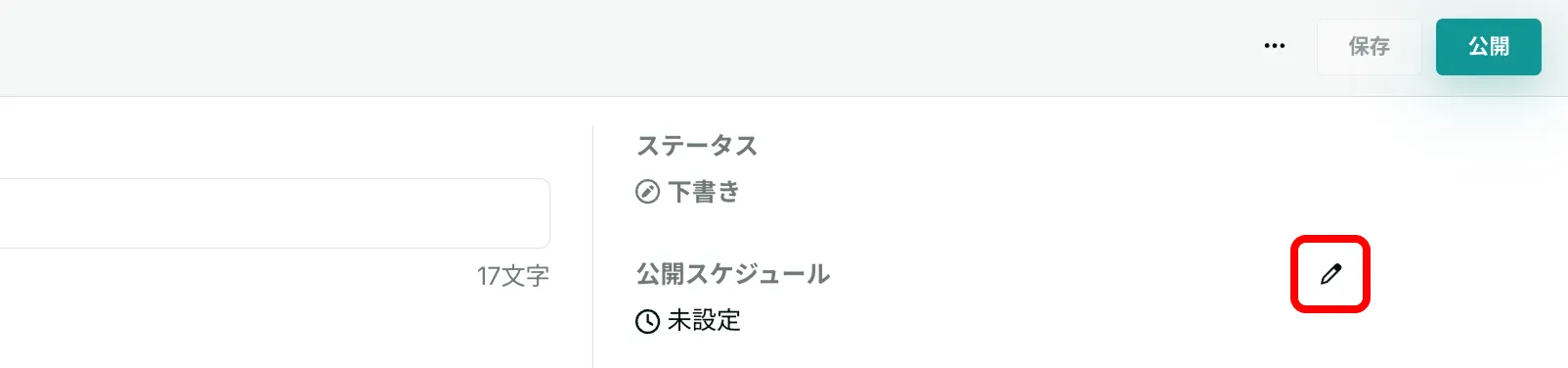
Section titled “コンテンツの編集画面から作成する”コンテンツの編集画面からは、右サイドバーの「公開スケジュール」の隣にあるアイコンをクリックして作成できます。
スケジュールの確認
Section titled “スケジュールの確認”スケジュールには次のステータスがあります。
- 実行予約済: 指定した日時での実行を待っている状態
- 完了: 実行が完了し、登録したすべての操作が成功した状態
- 失敗: 実行が完了したが、操作の一部または全部が失敗した状態
実行結果の確認
Section titled “実行結果の確認”作成したスケジュールや実行済みのスケジュールは、スケジュールの一覧から確認できます。実行済みのスケジュールでは、各コンテンツの操作が成功したかどうかを確認できます。
スケジュールの制約
Section titled “スケジュールの制約”スケジュールの作成、編集には次の制約があります。
- 過去の日時は指定できません
- 同じ日時に、同じコンテンツの操作を重複して登録できません
- 実行中、実行済みのスケジュールは編集、削除できません。編集や削除ができるのは、予約済みの状態のスケジュールだけです